GitHub Daily · 2026-11-15

今天这 8 个,能把「做内容」的活接过去一半

从 AI 短剧工厂到纯 Rust 视频剪辑器,再到能把任意视频逆向重制的动效工具。每个都配了真实界面截图,图都是从仓库 README 里下的原件,不是示意图。

推荐 8 个 全部有可核验截图 已排除近 14 天重复

能直接用来做内容的

4 个
1

HBAI-Ltd / Toonflow-app

★ 21.8kTypeScript创建于 2026-01-29MIT
这是什么
一个专门做短剧 / 漫剧的开源 AI 创作台:左边在无限画布上堆节点,写剧本、拉分镜、管角色和场景资产,右边挂一个 AI 助手随时改设定;它不自己出模型,而是让你接自己的 API(也能接本地 ComfyUI)。
能产出
一条完整短剧的分镜图 + 角色一致性图 + 视频片段,中间还能进「3D 导演演台」摆机位——截图里就是十来个小人围桌开会的镜头预演,24mm 焦距、时长、关键帧都在面板上调。
你怎么用
适合拿来试宠物用品的情景短剧:先固定一只猫的角色形象,再用同一套场景资产批量出「猫在猫爬架上」的 5 个分镜,比每次重新抽图稳定得多。
限制
要自备模型 API 或本地算力;软件本身免费,生成按调用收费
Toonflow 无限画布界面
无限画布:左侧角色与场景资产卡,中间分镜画面靠连线串起来,右侧 AI 助手直接改剧情。
Toonflow 3D 导演演台
3D 导演演台:小人在圆桌旁站位,右侧设机位焦距与关键帧,用来预演镜头调度。
2

krillinai / OpenCreator

★ 14.4kTypeScript创建于 2024-12-17Apache-2.0
这是什么
老牌 KrillinAI 改名后的开源创作者工作台,把视频翻译配音、自动切片、数字人、封面生成、视频下载这些活打包成一个个 App 入口,装个桌面端就能点着用,不用自己拼命令行。
能产出
一条原片进去,出来的是双语字幕 + 中文配音的成片。截图里左侧是逐句对照表(英文原句 / 中文译文),右侧能选字幕样式(白底黑字、描边、阴影共 6 套预设),底下是完整波形时间轴。
你怎么用
做公众号配套短视频时最省事:把一条英文科技评测片下下来,直接翻成中文配音版,字幕对齐是自动的,省掉来回对轨的半小时。
限制
桌面端目前只有 macOS(含 Intel)和 Windows x64;跑真实任务需要登录 ChatGPT 或填 API Key
OpenCreator 工作台首页
首页把 9 个能力摊开:视频翻译、AI 视频生成、数字人、自动切片、封面生成、视频下载。
OpenCreator 视频翻译工作区
翻译工作区:左边逐句双语对照,中间成片预览带硬字幕,右上切换 6 种字幕样式。
3

storytold / filmcraft

★ 18.3kRust创建于 2026-09-30MIT / Apache-2.0
这是什么
从零用纯 Rust 写的非线性剪辑器,界面和 Premiere 一个思路但更轻:素材箱、源监视器、节目监视器、时间轴、特效控制、调色环全都有,还能在浏览器里通过 WebAssembly 直接跑。
能产出
正经的多轨成片。截图里那条阿波罗 11 号纪录片的工程:49 个剪辑点、B-roll、字幕轨、被压低的音乐床、命名标记,右下角还有实时响度表;导出页能直发 YouTube / TikTok / Instagram。
你怎么用
如果你受够了剪映的会员弹窗和强制上传,这个是纯本地离线的替代品;拍宠物用品的实拍素材,用它的调色工作区统一一遍白平衡,比逐条调色快很多。
限制
官方标注 alpha,Windows / Linux 测试覆盖远少于 macOS;暂不支持 AV1 导出,H.265 只能走硬件编码
FilmCraft 调色工作区
调色工作区:左特效控制、中节目监视器(带下三分之一字幕),右调色轮,下多轨时间轴 + 响度表。
FilmCraft 波形图与矢量示波器
调色台的示波器:左侧绿色亮度波形 + 矢量示波器,对着 1963 年《谜中谜》的胶片素材在调。
4

GuanYixuan / pyJianYingDraft

★ 4.9kPython创建于 2024-07-17
这是什么
用 Python 直接写剪映的草稿文件:你在代码里声明几段素材、几条字幕、什么转场,它生成一个 draft 文件夹,剪映打开就是排好的时间轴,不用碰剪映的界面。
能产出
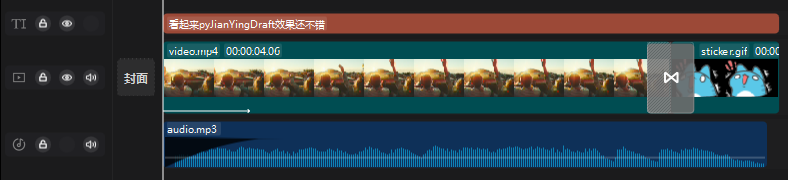
可以批量生成的剪映工程。截图就是脚本生成的草稿在剪映里打开的样子:一条红色花字轨、一条 video.mp4 画面轨、一个贴纸、一条带波形的 audio.mp3,入场动画和转场都已就位。
你怎么用
做1688 选品的批量混剪最对路:Excel 里 20 个 SKU 的图片和卖点文案,跑一遍脚本生成 20 个草稿,人只需要在剪映里逐个微调再导出,省掉 90% 的重复拖拽。
限制
剪映 5.9 支持最完整;剪映 7 及以上不支持自动导出;Linux / macOS 只能生成草稿,最终导出仍需 Windows 版剪映
脚本生成的剪映草稿时间轴
脚本生成的草稿在剪映里打开:文字轨「看起来pyJianYingDraft效果还不错」、video.mp4、贴纸、audio.mp3 波形一次性排好。

花里胡哨能录屏的

2 个
5

nexu-io / openmotion

★ 10.0kTypeScript创建于 2026-05-11Apache-2.0
这是什么
核心玩法是把视频当网页来写:丢一条参考视频(或直接贴社交平台链接)进去,你的 AI Agent 会拆解它的镜头、转场、字幕节奏,然后用 HTML/CSS 重新搭一遍,缺的素材自己生成,最后在 Studio 里调节奏、渲染成 MP4。
能产出
一条可改字可换色的同款动效视频。截图左边是原片(Dan Martell 的口播 + 大字幕),右边是重制版,换成了自己的品牌配色和文案,下方时间轴可以直接拖时长。
你怎么用
刷到一条爆款动效广告,别翻拍,逆向成模板再换上自己的猫抓板照片和价格,一条片子改 5 版测投放;录屏演示它拆解那一步,本身就是很好的内容素材。
限制
要从源码装:需要 Git + Node.js 26.11.1 + npm 编译,不是双击即用的安装包
OpenMotion 原片与重制版对比
左边原片、右边重制版,配色和文案全换掉,下方是 Studio 里可编辑的字幕与时间轴。
OpenMotion 生成的动效示例
它产出的成片长这样:低多边形小人 + 衬线大标题,整段是可循环的动效,适合做片头。
6

1j01 / jspaint

★ 7.9kJavaScript创建于 2014-02-07MIT
这是什么
把 Windows 95 那套画图(MS Paint)一比一搬进浏览器,左边工具箱、底下 28 色调色板、菜单栏一项不差,连「文件 / 编辑 / 查看 / 图像 / 颜色 / 帮助 / 附加功能」的排布都还原了,还额外支持图层、多页和透明色。
能产出
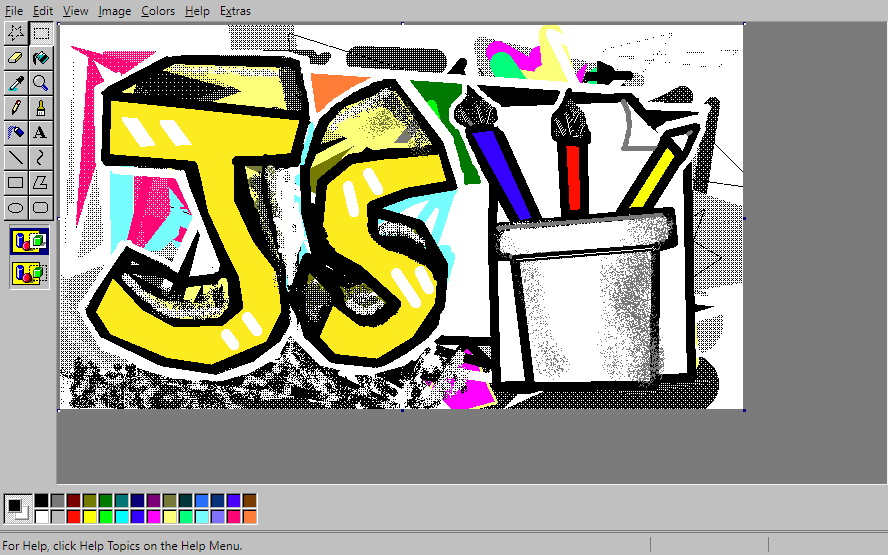
那种锯齿感的像素涂鸦。截图里这幅「JS」立体字 + 颜料管,就是纯用它画出来的——喷枪、刷子、曲线、油漆桶,全是 90 年代那套手感。
你怎么用
做小红书图文的怀旧风封面:故意用它的锯齿字和纯色调色板写标题,比 Canva 模板更有辨识度;录屏时从空白画到成图,30 秒的加速视频本身就是内容。
限制
可安装成 PWA,但作者明确说离线功能尚未实现——断网打不开
JS Paint 网页版界面
浏览器里的画图:左边工具栏、底下调色板、状态栏提示「For help, click Help Topics on the Help Menu.」,画布上是手绘的 JS 立体字。

日常真好用的

2 个
7

storytold / pdfcraft

★ 20.7kRust创建于 2026-09-30MIT / Apache-2.0
这是什么
一个用 纯 Rust 重写的 PDF 工作台,把「阅读器 + 编辑器」合成一个:导出、填表签名、改文字、合并拆分、整理页序、加批注、扫描件 OCR、打码、压缩、加印章,全在同一个窗口的左侧工具列表里。
能产出
改完还能保住原文件的操作——普通保存是把修改追加进去、原字节不动,写入是原子的,关错了也能撤销回来。截图里那份 13 页样本 PDF,右侧能挂 20 条带回复的批注。
你怎么用
供应商发来的产品目录 PDF / 报关资料,直接在里面挑页、合并成自家的选品册,还能把价格栏涂掉再发给客户看,不用再装一套 Adobe。
限制
界面目前只有英文,没有中文语言包
PdfCraft 阅读与批注界面
主界面:左侧 14 个工具入口(导出、填表签名、编辑、合并、OCR、打码、压缩…),中间是文档,右侧是 20 条串式批注。
PdfCraft 页面整理视图
整理页序:整本 PDF 摊成缩略图网格,勾选后可直接拆成一个文件一页。
8

usememos / memos

★ 64.5kGo创建于 2021-12-08MIT
这是什么
极简的自托管碎片笔记:没有文件夹、没有笔记本层级,只有一条按天往下排的时间线;写的时候打 #标签 就自动归类,还能把某条设成待办清单打勾。一个 Docker 命令就跑起来,数据全在自己机器上。
能产出
一条能往回翻的个人流水。截图里 10 月的时间线:16 号一条想法、今天 10:42 一条带三个待办的清单(已完成一项、两项待办)、9:18 一条带链接的阅读笔记、昨天一条带手绘草图的灵感。
你怎么用
当选品灵感收集箱:刷到好图就贴一条 + 打 #宠物洗护 标签,两周后按标签一筛就是选题池;比微信收藏夹强的地方是它能全文搜,也不怕哪天链接失效。
限制
需要自己有台常开的机器或 NAS 跑 Docker;纯自托管,没有官方云同步
Memos 时间线界面
时间线:左侧月历 + 标签统计(#ideas / #project / #reading / #design),中间按时间倒序排的碎片笔记,待办项可直接勾。

今天没选,但值得看一眼